Giải thích về Biểu đồ Cơ hội Giá theo Thời gian
Loại biểu đồ Cơ hội Giá theo Thời gian (TPO), còn được gọi là hồ sơ thị trường, giúp bạn hình dung diễn biến giá khi giai đoạn hồ sơ hình thành, cũng như mức độ tập trung của giá tại các vùng nhất định trong một khoảng thời gian cụ thể. Bạn có thể sử dụng TPO trên Supercharts của chúng tôi để xác định các mức giá có hoạt động nhiều nhất hoặc ít nhất, từ đó thu được những góc nhìn giá trị nhằm đánh giá và dự đoán chuyển động giá trong tương lai.
MỤC LỤC
Nguyên tắc xây dựng biểu đồ TPO
Thời gian – Giá – Cơ hội được xây dựng dựa trên khái niệm do J. Peter Steidlmayer phát triển vào những năm 1980. Phương pháp này đã được chấp nhận rộng rãi trong thị trường hợp đồng tương lai và hàng hóa, và hiện nay được sử dụng phổ biến trên tất cả các lĩnh vực thị trường.
- Mỗi hồ sơ bao gồm một khoảng thời gian, có thể được chỉ định theo ngày, tuần hoặc tháng.
- Mỗi chữ cái đại diện cho một khối thời gian trong một hồ sơ, chia thời gian của hồ sơ thành các khoảng thời gian bằng nhau (5 phút, 10 phút, 15 phút, 30 phút, 1 giờ, 2 giờ hoặc 4 giờ). Chuỗi các chữ cái bắt đầu bằng chữ hoa [A-Z], tiếp theo là chữ thường [a-z] và lặp lại nếu cần.
- Một khối gồm một chữ cái xuất hiện ở mỗi mức giá nơi hoạt động thị trường diễn ra trong khoảng thời gian tương ứng với một chữ cái. Ví dụ: tất cả các cấp độ mà khối "A" xuất hiện đều đã được truy cập trong phân đoạn thời gian đầu tiên của giai đoạn hồ sơ.
- Mỗi dòng hồ sơ đại diện cho phạm vi giá bao trùm biểu đồ.
Để biết thêm thông tin chi tiết về cách tính hồ sơ TPO, hãy đọc bài viết về chỉ báo TPO.
Ở bên phải của TPO là hồ sơ khối lượng, được tính toán bằng cách sử dụng dữ liệu trong khoảng thời gian được chỉ định trong tham số "Kích thước Khối".
Ngoài ra, biểu đồ giá được hiển thị dưới dạng đường.
Cài đặt Biểu đồ
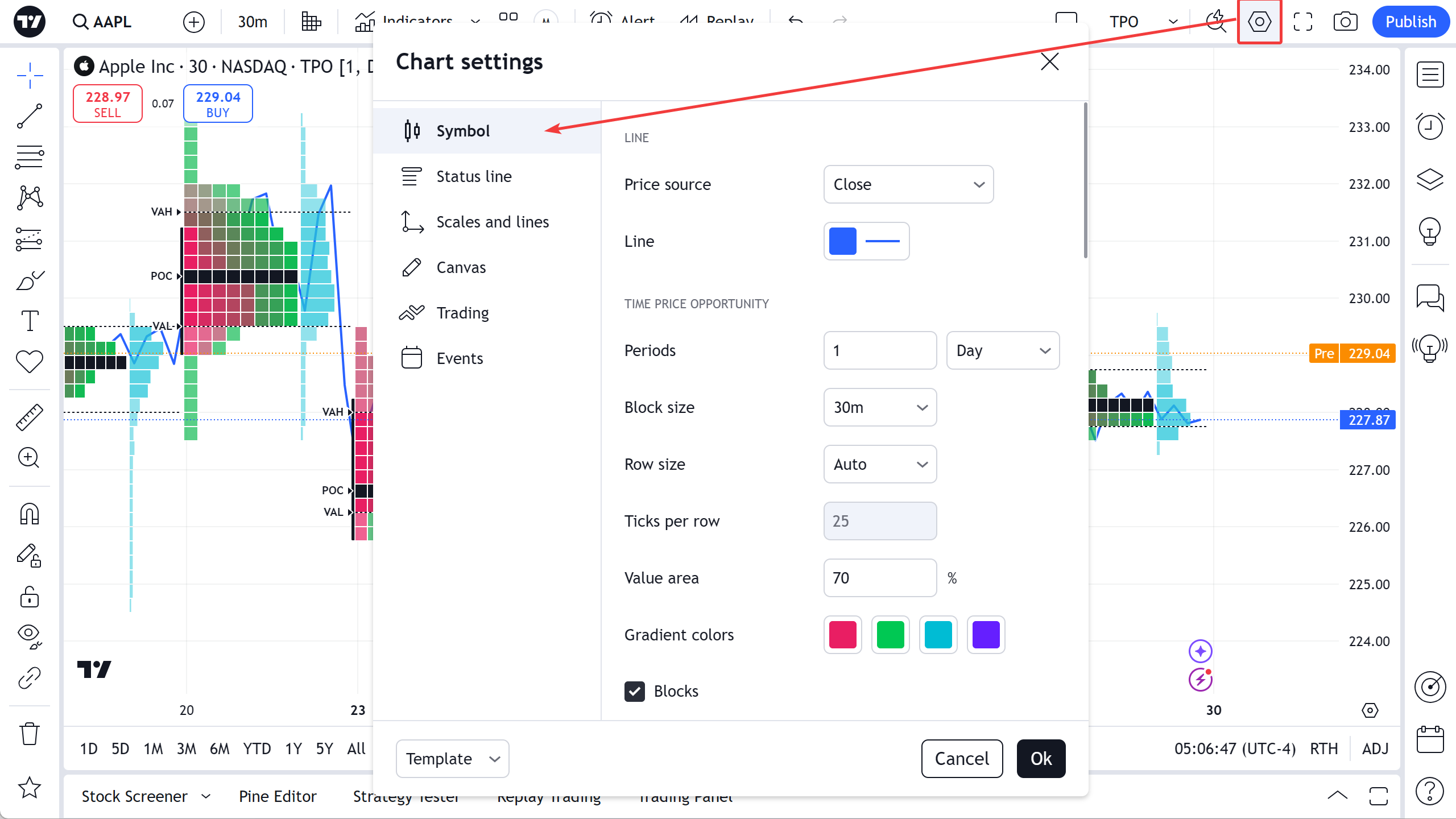
Đường
- Nguồn giá - cho phép bạn chọn dựa trên giá trị nào mà biểu đồ đường được tạo.
- Đường - đặt màu và độ dày của đường biểu đồ.
Cơ hội giá theo thời gian
- Khoảng thời gian - xác định thời lượng của từng hồ sơ, được đặt theo số ngày, tuần hoặc tháng. Mặc định là một ngày.
- Kích thước khối - Xác định khoảng thời gian phụ được biểu thị bằng mỗi chữ cái dùng để đặt tên cho các khối. Kích thước khối nhỏ hơn cho phép biết thêm chi tiết. Giá trị: 5 phút, 10 phút, 15 phút, 30 phút, 1 giờ, 2 hoặc 4 giờ, mặc định là 30 phút. Ảnh hưởng đến việc tính toán hồ sơ TPO và Khối lượng.
- Kích thước hàng - xác định hồ sơ sẽ chứa bao nhiêu dòng. Chọn giá trị tối ưu cho cài đặt "Ticks per row" ở chế độ tự động. Số lượng tick bạn chỉ định trong trường "Số dấu tích trên mỗi hàng" được sử dụng theo cách thủ công.
- Số tick trên mỗi hàng - giá trị này chỉ được sử dụng nếu sử dụng chế độ cài đặt Kích thước hàng thủ công.
- Vùng giá trị - Đặt tỷ lệ phần trăm của các khối được sử dụng để tính toán vùng chi phí. Giá trị mặc định là 70%.
- Màu chuyển sắc - Những màu này được sử dụng để hiển thị các khối TPO. Hai màu đầu tiên xác định phạm vi màu cho các khối A-Z; hai màu cuối cùng dành cho các khối a-z.
- Khối - điều khiển việc hiển thị các khối màu TPO. Việc tắt cài đặt sẽ không hoạt động nếu cài đặt Chữ cái được bật nhưngkhông thể hiển thị do thiếu không gian.
- Chữ cái - điều khiển việc hiển thị các chữ cái TPO. Nếu tính năng này được bật, các chữ cái sẽ chỉ được hiển thị nếu có đủ khoảng trống; nếu không, các khối màu sẽ được hiển thị.
- Độ mờ bên ngoài VA - đặt giá trị trong suốt bên ngoài Vùng giá trị.
- Chia theo khối - phân phối các khối thành từng khối thời gian trong toàn bộ thời gian của hồ sơ.
- Thông tin tóm tắt: bổ sung dữ liệu về cách tính toán từng TPO riêng lẻ
Đường và đánh dấu
- POC - Bật/tắt việc hiển thị của đường và điểm kiểm soát trong khoảng thời gian TPO.
- Poor high - Bật/tắt việc hiển thị của đường và nhãn Poor high cho giai đoạn TPO.
- Poor low - Bật/tắt việc hiển thị của đường và nhãn Poor low trong khoảng thời gian TPO.
- Single print - Bật/tắt việc hiển thị của đường single print và nhãn trong khoảng thời gian TPO.
- VAH - Bật/tắt việc hiển thị của đường và nhãn Vùng giá trị cao cho giai đoạn TPO.
- VAL - Bật/tắt việc hiển thị của đường và nhãn Vùng giá trị thấp trong khoảng thời gian TPO.
- Điểm giữa TPO - Bật/tắt việc hiển thị của nhãn mức trung bình trong khoảng thời gian TPO.
- Giá mở cửa - Bật/tắt việc hiển thị của nhãn Giá mở trong khoảng thời gian TPO.
- Giá đóng cửa - Bật/tắt việc hiển thị của nhãn giá đóng cửa trong khoảng thời gian TPO.
- Phạm vi số dư ban đầu - Hiển thị đường số dư ban đầu dưới dạng đường thẳng đứng ở bên trái của cấu hình TPO và xác định số khối được sử dụng để tạo thành phạm vi.
Hồ sơ khối lượng
- Hiển thị hồ sơ khối lượng - bật/tắt việc hiển thị của hồ sơ khối lượng ở bên phải cấu hình TPO.
- Giá trị - Bật/tắt việc hiển thị của giá trị hồ sơ khối lượng nếu có đủ không gian.
- VAH - bật/tắt việc hiển thị của đường Giá trị cao của vùng cho hồ sơ khối lượng.
- VAL - bật/tắt việc hiển thị của đường Vùng giá trị thấp cho hồ sơ khối lượng.
- POC - bật/tắt việc độ hiển thị của dòng Điểm kiểm soát cho hồ sơ khối lượng.
- Khối lượng - xác định màu của các mức bên ngoài Vùng Giá trị.
- Vùng giá trị - xác định màu của các mức bên trong vùng giá.
- Vị trí - xác định xem hồ sơ khối lượng được căn chỉnh sang trái hay phải.
Thông tin tóm tắt
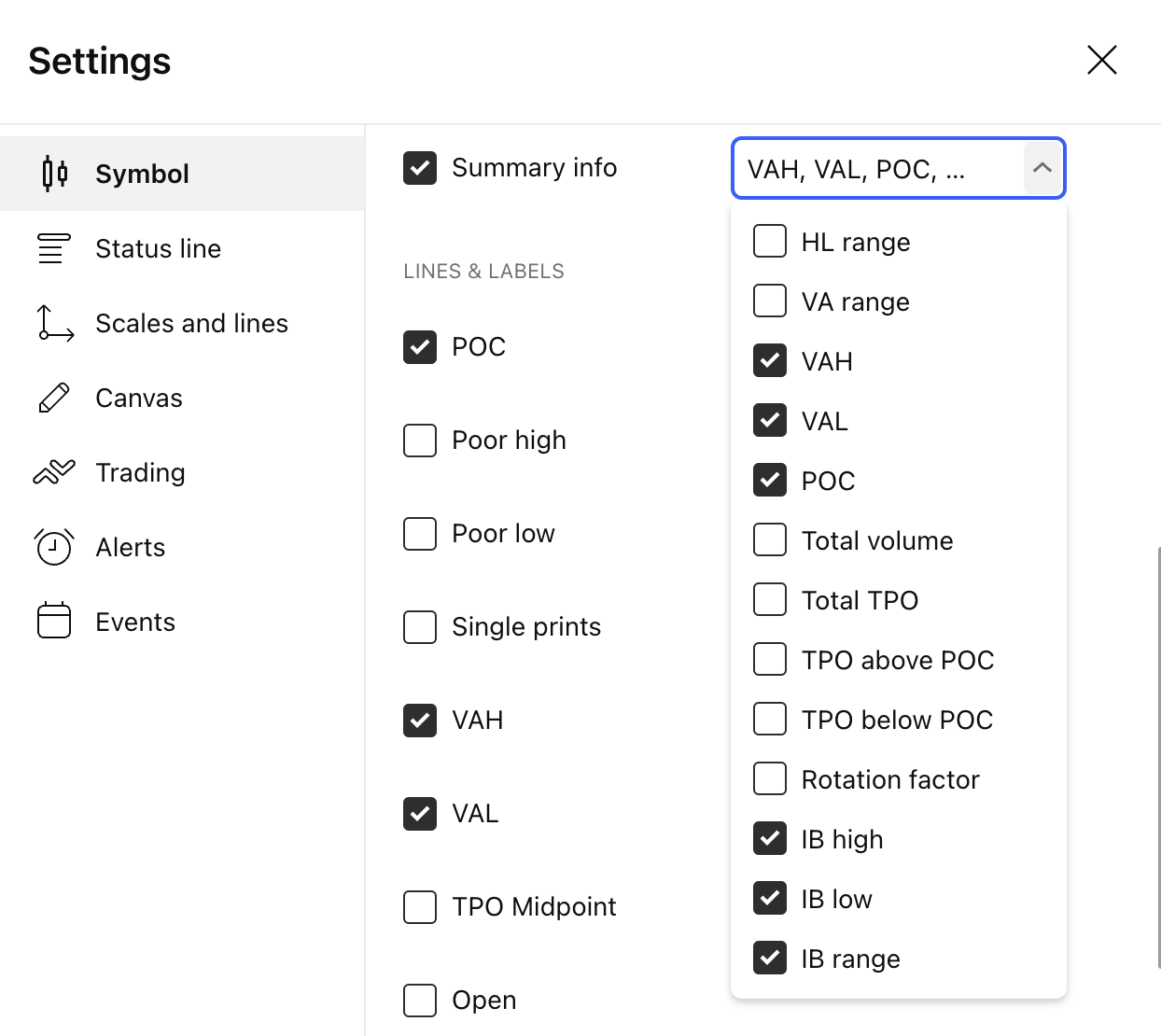
Khi tùy chọn này được bật, một khung mới sẽ được tạo bên dưới biểu đồ TPO. Khung này sẽ hiển thị dữ liệu bổ sung cho từng phép tính TPO riêng biệt, giúp bạn theo dõi và phân tích chi tiết hơn.
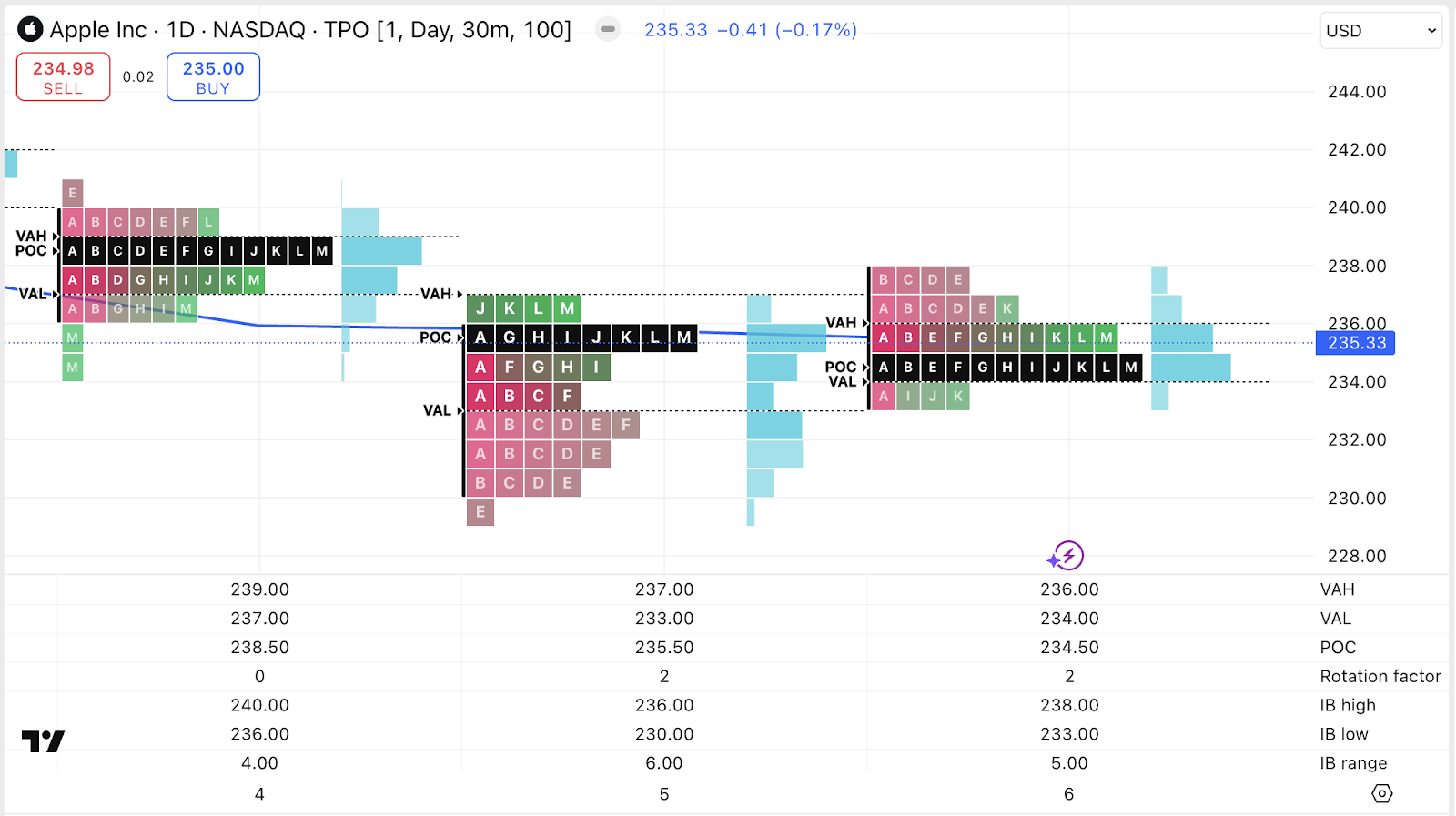
Có thể sử dụng đầu vào thả xuống để tùy chỉnh dữ liệu cụ thể nào sẽ được hiển thị trong các hàng này:
- Phạm vi HL: Phạm vi của hồ sơ, tức là sự khác biệt giữa điểm cao nhất và thấp nhất của hồ sơ.
- Phạm vi VA: Phạm vi của Vùng giá trị.
- VAH: Điểm cao nhất của Vùng giá trị.
- VAL: Điểm thấp nhất của Vùng giá trị.
- POC: Điểm kiểm soát của TPO.
- Tổng khối lượng: Tổng khối lượng cho toàn bộ giai đoạn trong hồ sơ cụ thể này.
- Tổng TPO: Tổng số khối trong hồ sơ này.
- TPO trên POC: Tổng số khối trong hồ sơ này trên Điểm kiểm soát.
- TPO dưới POC: Tổng số khối trong hồ sơ này dưới Điểm kiểm soát.
- Hệ số quay: Hệ số tăng và giảm của các thanh trong số các thanh trong hồ sơ này. Bạn có thể đọc logic đằng sau phép tính Hệ số xoay bên dưới.
- IB cao: Điểm cao nhất của phạm vi Cân bằng ban đầu.
- IB thấp: Điểm thấp nhất của phạm vi Cân bằng ban đầu.
- IB phạm vi: Phạm vi Cân bằng ban đầu.
Hệ số xoay
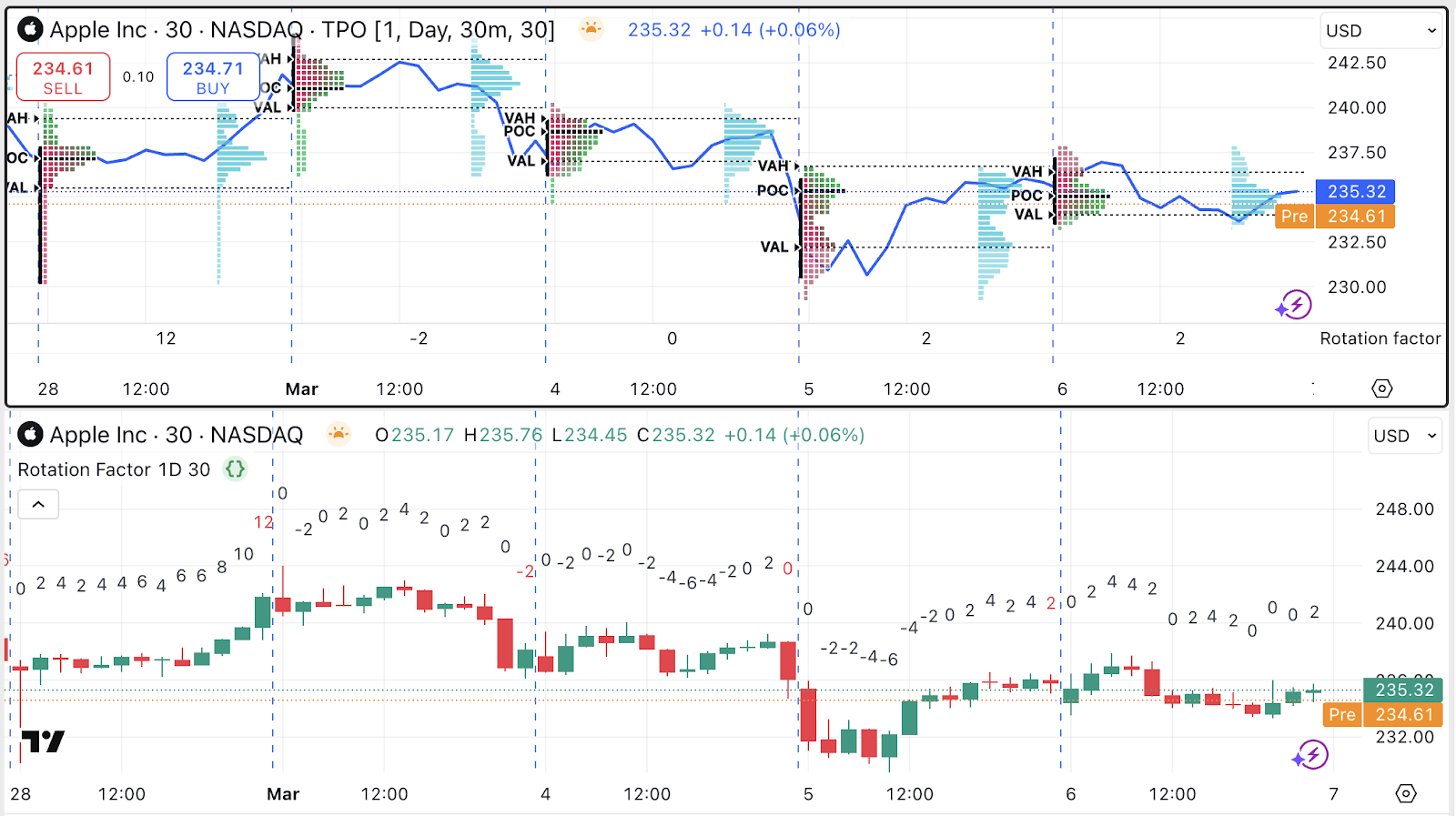
Hệ số xoay là hệ số cho biết các thanh bên trong một cấu hình cụ thể tăng và giảm như thế nào. Để thực hiện việc này, hãy tính hệ số xoay cho từng thanh trong khung thời gian "Kích thước khối", sau đó cộng các hệ số xoay lại.
Một thanh riêng lẻ có thể có xếp hạng trong khoảng từ -2 đến +2. Để tính toán, hãy so sánh mức cao của thanh hiện tại với mức cao của thanh trước đó:
- Nếu thanh hiện tại có mức cao cao hơn, hãy gán giá trị là +1.
- Nếu thanh có mức cao thấp hơn, hãy gán giá trị là -1.
- Nếu các mức cao bằng nhau, hãy gán giá trị là 0.
Tiếp theo, thực hiện phép so sánh tương tự cho mức thấp của cả hai thanh. Cuối cùng, cộng các giá trị để có được Hệ số xoay cho thanh hiện tại.
Trên ảnh chụp màn hình bên dưới, bạn có thể thấy kết quả tính toán trên biểu đồ TPO ở trên và phép tính tiến triển trên biểu đồ thông thường bên dưới.
Tách và gộp hồ sơ
Bạn có thể tách hoặc gộp từng hồ sơ riêng lẻ. Tính năng này đặc biệt hữu ích khi bạn muốn quan sát những khu vực cụ thể trên biểu đồ với các mức độ chi tiết khác nhau.
Để sử dụng, hãy nhấp chuột phải vào các khối hồ sơ và chọn hành động phù hợp trong menu ngữ cảnh.
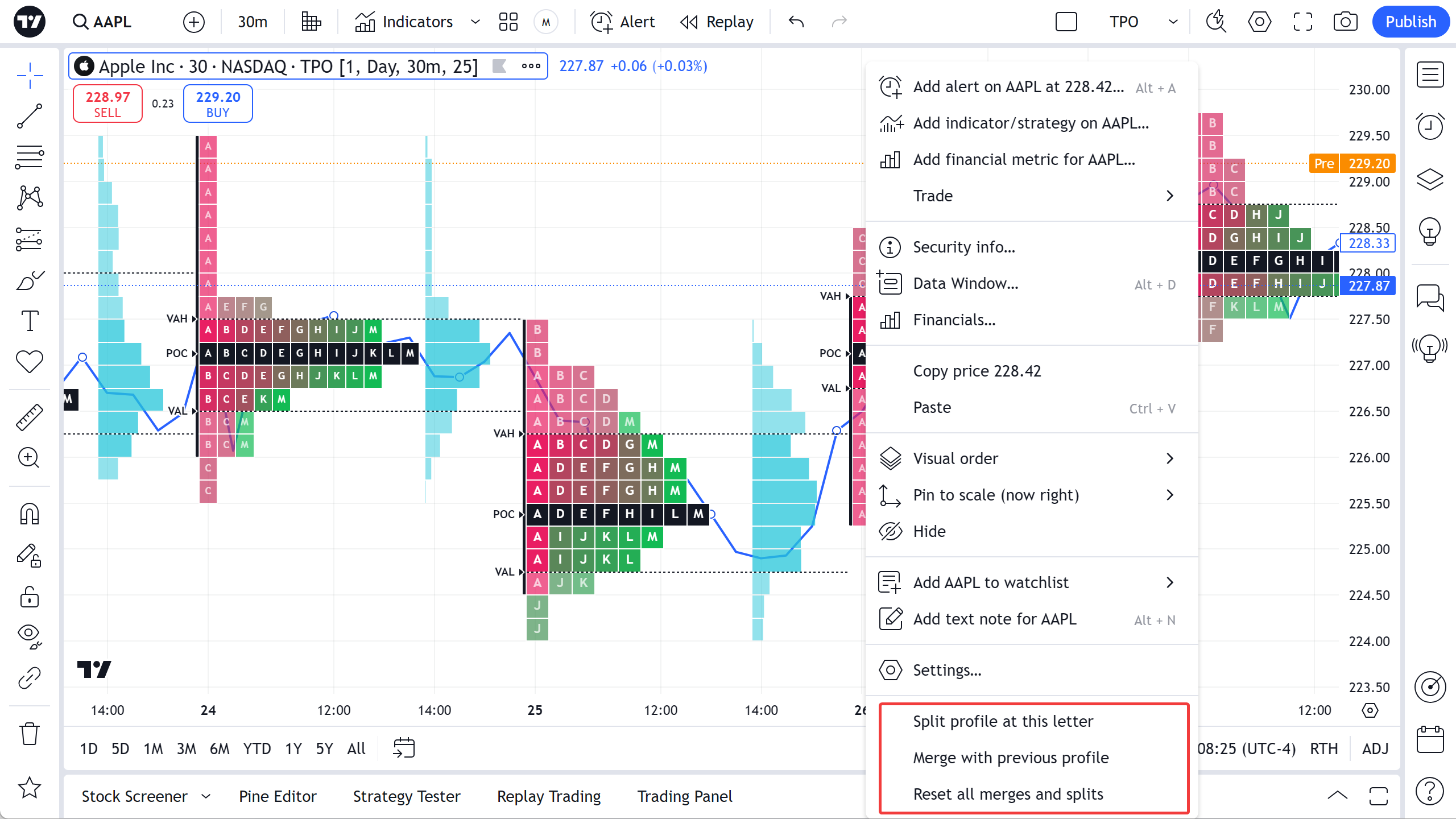
Hồ sơ nhiều phiên
Khi tham số Chu kỳ được đặt là 1 ngày, biểu đồ TPO sẽ hỗ trợ hồ sơ nhiều phiên, cho phép bạn trực quan hóa các phân bố TPO riêng biệt cho từng phần của ngày giao dịch — chẳng hạn như trước phiên, phiên chính, sau phiên, hoặc các phiên tùy chỉnh hoàn toàn do người dùng xác định.
Chọn phiên
Trong danh sách thả xuống Phiên, bạn có thể chọn một trong các thiết lập sẵn sau:
- Tất cả: Một phiên liên tục duy nhất bao phủ toàn bộ thời gian giao dịch
- Mỗi phiên: Hồ sơ riêng cho Trước phiên, Phiên chính và Sau phiên
- Chỉ trước thời gian giao dịch: Xây dựng hồ sơ chỉ bằng dữ liệu trước phiên
- Chỉ trong thời gian giao dịch: Chỉ bao gồm thời gian giao dịch chính
- Chỉ sau thời gian giao dịch: Chỉ bao gồm dữ liệu sau phiên
- Tùy chỉnh: Cho phép kiểm soát hoàn toàn các khoảng thời gian phiên
Khi chọn một thiết lập không phải tùy chỉnh, các hồ sơ sẽ được tạo tự động dựa trên ranh giới phiên được xác định sẵn cho công cụ giao dịch.
Phiên tùy chỉnh
Để tự xác định các khoảng thời gian phiên:
- Chọn Phiên → Tùy chỉnh.
- Thiết lập thời gian bắt đầu và kết thúc cho phiên mong muốn, ví dụ 04:00–20:00. Lưu ý: thời gian được tính theo múi giờ của biểu đồ.
- Nhấn Thêm phiên để thêm các khoảng thời gian khác. Bạn có thể thêm tối đa năm phiên tùy chỉnh.
- Mỗi khoảng thời gian được xác định sẽ tạo ra một hồ sơ TPO riêng biệt trên biểu đồ.Bạn có thể áp dụng các thao tác tách và gộp cho các hồ sơ TPO tùy chỉnh này để phân tích chi tiết hơn các giai đoạn cụ thể.
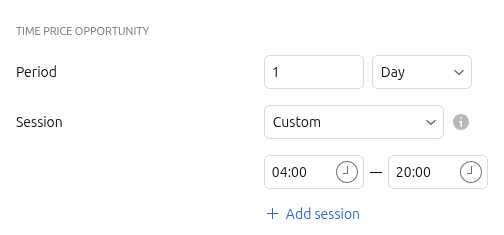
Bạn có thể áp dụng các thao tác tách và gộp cho các hồ sơ TPO tùy chỉnh đã tạo để phân tích chi tiết hơn các giai đoạn cụ thể.
Phiên chồng lấn
Nếu hai hoặc nhiều khoảng thời gian phiên tùy chỉnh bị chồng lấn, các vùng chồng lấn sẽ được tự động chia tách thành các phiên riêng tại các điểm giao nhau.
Mỗi phân đoạn kết quả sẽ được hiển thị tuần tự theo thứ tự lịch sử và tạo ra hồ sơ TPO riêng.
Ví dụ: phân tích mối tương quan của một đồng tiền điện tử với giờ giao dịch của NASDAQ:
- Đặt múi giờ biểu đồ là New York
- Xác định phiên tùy chỉnh thứ nhất là 04:00–20:00 (giờ kéo dài)
- Xác định phiên tùy chỉnh thứ hai là 09:30–16:00 (giờ thông thường)
Cấu hình này sẽ tạo ra ba hồ sơ TPO riêng biệt:
- 04:00–09:30
- 09:30–16:00
- 16:00–20:00
Nhờ đó, bạn có thể dễ dàng so sánh hoạt động thị trường giữa các giai đoạn giao dịch khác nhau.
Thời gian phiên ngoài phạm vi
Nếu một phiên tùy chỉnh bắt đầu trước giờ mở cửa hoặc kết thúc sau giờ đóng cửa của công cụ giao dịch, ranh giới phiên sẽ được tự động điều chỉnh để nằm trong khung thời gian giao dịch hợp lệ.
Điều này đảm bảo rằng tất cả hồ sơ TPO chỉ bao gồm dữ liệu đã được giao dịch thực tế và tránh tạo ra khoảng trống trong phần hiển thị.
Cảnh báo
Giờ đây bạn có thể tạo cảnh báo trên biểu đồ TPO — cho phép bạn nhận thông báo khi giá chạm vào các mức cấu trúc quan trọng của những hồ sơ đã hoàn tất.
Cảnh báo TPO giúp bạn theo dõi phản ứng thị trường tại các vùng giá trị, điểm kiểm soát, và các bất thường trong hồ sơ mà không cần phải dán mắt vào biểu đồ liên tục.
Các điều kiện cảnh báo khả dụng
Hiện tại hỗ trợ các điều kiện sau:
- Giá cắt qua Điểm kiểm soát được kéo dài
- Giá cắt qua Ranh giới trên vùng giá trị được kéo dài
- Giá cắt qua Ranh giới dưới vùng giá trị được kéo dài
- Giá cắt qua Đỉnh lỗi được kéo dài
- Giá cắt qua Đáy lỗi được kéo dài
- Giá cắt qua Vùng dấu chân đơn được kéo dài
Cách hoạt động của cảnh báo TPO
- Cảnh báo khả dụng trên biểu đồ TPO, cũng như trong các chỉ báo TPO theo chu kỳ và TPO theo phiên.
- Cảnh báo chỉ được kích hoạt bởi các hồ sơ đã hoàn tất.
- Hồ sơ TPO đang hình thành theo thời gian thực sẽ bị bỏ qua để tránh nhiễu và tín hiệu sai.
Lưu ý quan trọng và giới hạn
Chỉ áp dụng cho các mức được kéo dài
Bạn chỉ có thể tạo cảnh báo trên các đối tượng TPO được kéo dài nêu trên.
Nếu một mức không được kéo dài, nó sẽ không xuất hiện trong danh sách điều kiện cảnh báo.
Các mức được kéo dài được quản lý trong Cài đặt → Đường kẻ & Nhãn.
Nếu tùy chọn kéo dài bị tắt, bạn sẽ không thể tạo cảnh báo cho mức đó và nó cũng sẽ không hiển thị trong hộp thoại tạo cảnh báo.
Không tính hồ sơ thời gian thực
Cảnh báo không xét đến hồ sơ TPO chưa hoàn tất.
Vì hồ sơ vẫn đang hình thành, sử dụng nó cho cảnh báo sẽ tạo ra tín hiệu nhiễu và không đáng tin cậy.
Hành vi khi gộp & tách hồ sơ
Biểu đồ và chỉ báo TPO hỗ trợ gộp hoặc tách hồ sơ.
Tuy nhiên, cảnh báo không tự động cập nhật theo các thay đổi này.
Hệ quả chính:
- Khi tạo cảnh báo, hệ thống sẽ lưu lại ảnh chụp cấu hình chỉ báo tại thời điểm đó.
- Mọi thay đổi sau này — bao gồm gộp hoặc tách hồ sơ — sẽ không được phản ánh vào cảnh báo đã tạo.
- Do đó sau khi gộp hoặc tách:
– Cảnh báo có thể tiếp tục kích hoạt dựa trên các mức kéo dài cũ
– Thậm chí có thể kích hoạt bởi những mức không còn xuất hiện trên biểu đồ nữa
Hành vi của hộp thoại cảnh báo
- Một nhóm điều kiện mới tên là Cơ hội Giá theo Thời gian sẽ xuất hiện trên biểu đồ TPO.
- Chỉ những điều kiện có mức kéo dài đang bật mới được hiển thị.
- Nếu tất cả tùy chọn kéo dài đều tắt, nhóm này sẽ không xuất hiện.
- Khi bấm vào một cảnh báo:
- Cảnh báo tạo từ biểu đồ TPO sẽ mở biểu đồ ở chế độ TPO
- Cảnh báo tạo từ các chỉ báo TPO sẽ không thay đổi loại biểu đồ
Vì sao nên dùng cảnh báo TPO?
Cảnh báo TPO cho phép bạn phản ứng ngay khi giá quay lại hoặc bứt phá qua các mức cấu trúc quan trọng như:
- Sự chấp nhận hoặc từ chối tại ranh giới vùng giá trị
- Kiểm tra lại điểm kiểm soát
- Xử lý các phiên đấu giá chưa hoàn tất (đỉnh lỗi/đáy lỗi)
- Tương tác với các vùng dấu chân đơn thanh khoản thấp
Khi kết hợp cảnh báo TPO với hình ảnh hồ sơ, bạn có thể theo dõi cấu trúc thị trường một cách thụ động, đồng thời tập trung tối đa vào việc ra quyết định khi thời điểm quan trọng xuất hiện.
Ngoài ra, vui lòng đọc: